
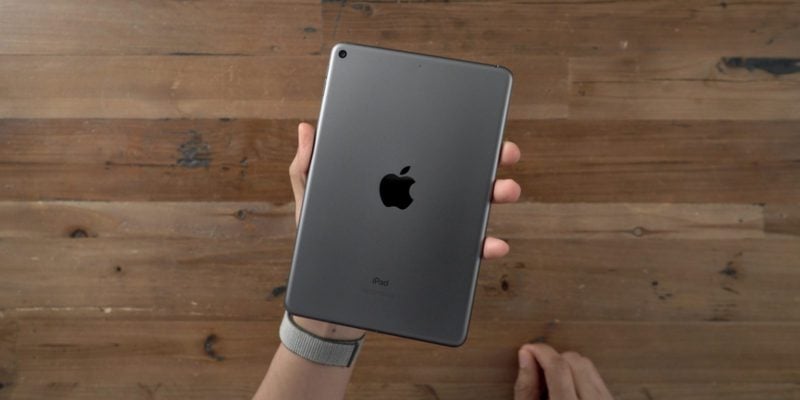
Ai un iPad nou și dorești să îl configurezi simplu și rapid. Următorii pași te ghidează de la ecranul de bun-venit „Hello” până la utilizarea în condiții de siguranță, sincronizare completă și pregătit de utilizare. Meniurile pot prezenta mici diferențe în funcție de model și versiunea exactă de iPadOS, dar logica procesului rămâne aceeași.
Pregătire rapidă înainte de început
Asigură-te că încarci iPad-ul pentru cel puțin 15-20 de minute, pentru a evita descărcarea rapidă a energiei în timpul configurării. Păstrează aproape parola rețelei Wi-Fi și, în cazul modelelor cu conexiune mobilă, pregătește SIM-ul sau datele pentru eSIM.
Dacă vin dintr-un vechi iPad sau iPhone, decis înainte modul de transfer al conținutului: transfer direct între dispozitive, restaurare din iCloud sau din backup pe calculator. E mai facil să efectuezi aceste acțiuni în timpul configurării inițiale, nu ulterior. 
Primii pași pe ecranul „Hello”
Pornește iPad-ul (butonul superior) până apare sigla Apple. Selectează limba și regiunea, apoi urmează pașii de inițializare. Dacă ai necesități speciale de accesibilitate, le poți activa de la început (de exemplu, VoiceOver).
Conectează-te la rețeaua Wi-Fi și introdu parola. Este nevoie de o conexiune stabilă pentru activare, autentificare și descărcări. În caz de Wi-Fi instabil, utilizează temporar hotspot-ul telefonului mobil.
Cont, securitate și confidențialitate
Autentifică-te în contul Apple pentru activarea serviciilor iCloud, App Store, sincronizarea datelor și funcția „Găsește iPad”. Dacă ai verificare în doi pași, introduce codul pe dispozitivul asociat când ți se solicită.
Configurează Face ID sau Touch ID (după model), urmat de un cod de securitate. Optează pentru un cod complex dacă păstrezi emailuri, documente, fotografii sau parole importante pe iPad. Activează funcția „Găsește iPad” pentru localizarea și blocarea de la distanță în cazul pierderii.
Transferul datelor și instalarea aplicațiilor
La alegerea opțiunii „Transfer din alt dispozitiv” sau „Restaurare”, selectează metoda potrivită:
- Transfer direct: păstrează vechiul dispozitiv aproape și transferi instantaneu setări și aplicații.
- Restaurare din iCloud: recomandat dacă ai backup actualizat și conexiune rapidă la internet.
- Restaurare de pe calculator: ideal dacă păstrezi un backup local sau vrei o restaurare curată.
După alegere, așteaptă ca aplicațiile să se descarce, iar fotografiile și fișierele să se sincronizeze în fundal, chiar dacă folosești deja iPad-ul.
Setări esențiale imediat după ajungerea pe ecranul principal
Odată ce ai accesat ecranul de start, urmează trei acțiuni rapide:
- Verifică actualizarea iPadOS: Configurări → General → Actualizare software.
Menține sistemul actualizat pentru a reduce erorile și pentru siguranță sporită. - Configurează backup-ul: Configurări → [numele tău] → iCloud → Backup iCloud.
Activează backup-ul automat pentru a preveni pierderea datelor. - Pune notificările în ordine: Configurări → Notificări.
Dezactivează notificările inutile pentru a evita aglomerația din prima zi.
Probleme frecvente și soluții rapide
Dacă iPad-ul nu se activează sau nu se autentifică, problema este aproape întotdeauna legată de conexiune. Încearcă să schimbi rețeaua Wi-Fi, să repornești routerul sau să utilizezi hotspot-ul telefonului mobil. Dacă primești erori repetate, verifică dacă parola este corectă și dacă ai codul de verificare la dispoziție.
Dacă iPad-ul funcționează lent imediat după configurare, nu te panica: sistemul descarcă aplicațiile, reindexează funcțiile de căutare și sincronizează fotografiile și fișierele. Lasă-l conectat la încărcător și Wi-Fi pentru o perioadă, apoi repornește dispozitivul.
Dacă actualizările eșuează sau sistemul se comportă neobișnuit, soluția recomandată este reinstalarea iPadOS folosind un calculator (Finder pe Mac sau iTunes pe Windows). Deși este o procedură mai tehnică, poate remedia blocajele persistente.