Dacă menții Mac-ul afișat în mai multe locații (acasă, la birou, în cafenea sau în rețele Wi-Fi publice), configurările de partajare pot deveni rapid o zonă vulnerabilă. Nu pentru că macOS ar fi „insesibil” din start, ci pentru că unele opțiuni rămân activate fără a fi necesar. Primești solicitări prin AirDrop, ai foldere expuse în rețea sau lași Screen Sharing activat după o intervenție punctuală. În timp, toate aceste mici excepții măresc suprafața de atac și îți complică fluxul de activitate.
În ghidul de mai jos vei găsi pași practici pentru a dezactiva funcțiile neutilizate și a păstra activate doar cele necesare. Obiectivul este simplu: reducerea „ușilor deschise”, eliminarea notificărilor inutile și un control mai eficient asupra datelor tale.
Verifică mai întâi centrul de control: meniul Sharing din macOS
Primul pas este să accesezi System Settings > General > Sharing. Aici sunt listate aproape toate serviciile care pot expune Mac-ul în rețea: File Sharing, Screen Sharing, Remote Login, Remote Management și altele. Acesta reprezintă punctul de inspecție periodică. 
Ce este recomandat să faci de urgență: consideră această pagină ca pe un „panou de control”. Dacă nu utilizezi un serviciu regulat, oprește-l. Îl poți reactiva oricând în câteva secunde. Această abordare minimizează riscurile și evită problemele din situația de gen: „l-am activat acum trei luni pentru o nevoie punctuală și am uitat”.
Sistemul diferențiază clar serviciile:
- File Sharing = acces la foldere prin rețea;
- Screen Sharing = control și vizualizare de la distanță a ecranului;
- Remote Login = acces SSH în terminal;
- Remote Management = administrare avansată.
Unele servicii nu pot fi activate concomitent. De exemplu, Screen Sharing și Remote Management nu funcționează în paralel, deci este important să verifici mereu ce activări ai efectuat.
AirDrop: limitează vizibilitatea și timpul de detectare
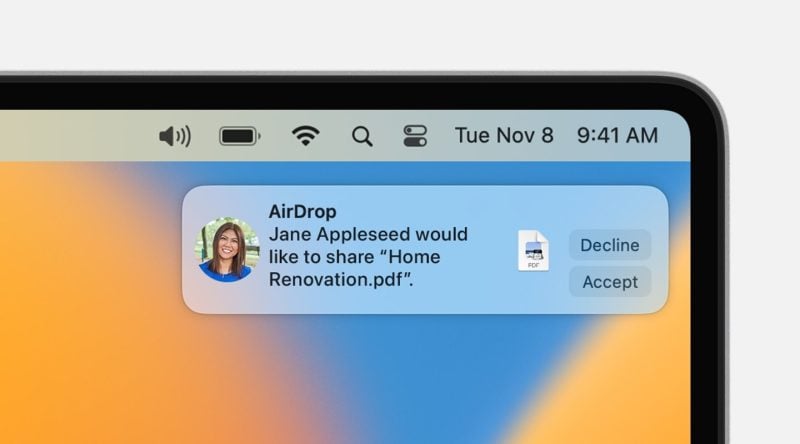
AirDrop este folosit, însă devine rapid deranjant dacă lași dispozitivul prea vizibil. La Mac, setarea se gestionează din System Settings > General > AirDrop & Handoff. Ideea principală rămâne aceea de a păstra descoperirea la minim și de a o activa temporar doar când trimiți efectiv un fișier.
Pentru uz cotidian:
- Menține AirDrop pe varianta restricționată (contacte sau dezactivat, conform opțiunilor disponibile).
- Când trebuie să primești un fișier de la o persoană necunoscută, activează temporar „Everyone”.
- După finalizarea transferului, revino la setarea restricționată.
Beneficiile sunt multiple: reduci solicitările nedorite și previi acceptările eronate. În zone aglomerate (campus, spații de coworking, evenimente), această metodă face diferența între confort și confuzie.
File Sharing: oprește-l dacă nu partajezi activ foldere în rețea
File Sharing trebuie activat doar când ai nevoie efectiv de acces la foldere de pe alte dispozitive. Recomandarea corectă este să fie dezactivat în mod implicit.
Dacă trebuie să-l menții activ:
- verifică exact folderele partajate;
- permite acces doar utilizatorilor necesari, nu „orice”;
- evită partajarea directoarelor sensibile (Desktop, Documents sau foldere personale intime);
- revizuiește periodic lista share-urilor active.
Un aspect util: există și folderul /Users/Shared, destinat schimbului de fișiere între utilizatori locali, cu permisiuni controlabile mai ușor. Este mai sigur decât expunerea directoarelor personale fără o logică clară de acces.
În mediile interne, păstrează o regulă simplă: denumește clar share-urile și șterge-le după finalizarea proiectelor. Numele generice („test”, „tmp”, „new”) reprezintă o sursă frecventă de confuzie.
Screen Sharing și Remote Login: cele mai neglijate riscuri când grăbești timpul
Mulți utilizatori activează Screen Sharing pentru suport tehnic și uită ulterior de funcție. Cea mai bună soluție este să îl activezi doar pe durata intervenției.
Lucruri esențiale:
- activează Screen Sharing numai temporar, pentru intervenții specifice;
- limitează accesul la anumite utilizatori;
- închide imediat după terminare;
- verifică frecvent dacă nu a rămas activ din greșeală.
De asemenea, verifică și Remote Login (SSH). Este foarte util pentru administrare de la distanță, însă inutil în cazul utilizatorilor obișnuiți. Dacă nu folosești terminalul remote în mod regulat, lasă-l dezactivat.
În mediul profesional, urmează regula: orice acces remote trebuie să fie temporar, justificat și documentat. Aceasta contribuie la evitarea expunerilor pasive care devin problematice mai ales când rețeaua sau rolul dispozitivului se modifică.
Setări suplimentare pentru protecție sporită a Mac-ului
Dincolo de zona de sharing, există câteva configurări conexe care întăresc securitatea generală:
- Firewall-ul macOS: activează-l, mai ales în rețele publice sau necunoscute.
- Parolă sigură și blocare automată: setează cerința de parolă imediat după suspendare sau deblocare.
- Actualizări de sistem: aplică update-urile prompt, deoarece multe includ patch-uri de securitate.
- Permisiuni aplicații: verifică periodic accesul acestora la fișiere, înregistrare ecran, accesibilitate și sistem disk.
- Setări de login: elimină aplicațiile care pornesc automat fără necesitate.
Aceste opțiuni nu țin strict de AirDrop sau File Sharing, însă completează strategia de securizare: reduceți suprafața de expunere și păstrați controlul asupra dispozitivului.
Precauții rapide pentru siguranța Mac-ului tău în 2 minute
Accesează acum System Settings > General > Sharing și verifică această listă:
- File Sharing: OPRIT dacă nu transferi activ fișiere în rețea;
- Screen Sharing: OPRIT, active doar pentru intervenții punctuale;
- Remote Login: OPRIT dacă nu administrezi Mac-ul prin SSH;
- Remote Management: OPRIT dacă nu controlezi dispozitivul de la distanță;
- AirDrop: setează la restricții și activează temporar opțiunea „Everyone”.
Apoi, verifică aceste setări lunar sau după orice intervenție tehnică, modificare sau configurație. Pentru această gestionare nu ai nevoie de alte aplicații, deoarece macOS oferă nenumărate controlere în mod implicit.
Concluzia: nu trata fiecare funcție de sharing ca pe o amenințare permanentă, ci ca pe un parametrul contextual. În momentul în care ai nevoie, activezi, după care revii la starea inițială. Această disciplină simplă menține Mac-ul sigur, previzibil și mult mai dificil de expus accidental.